
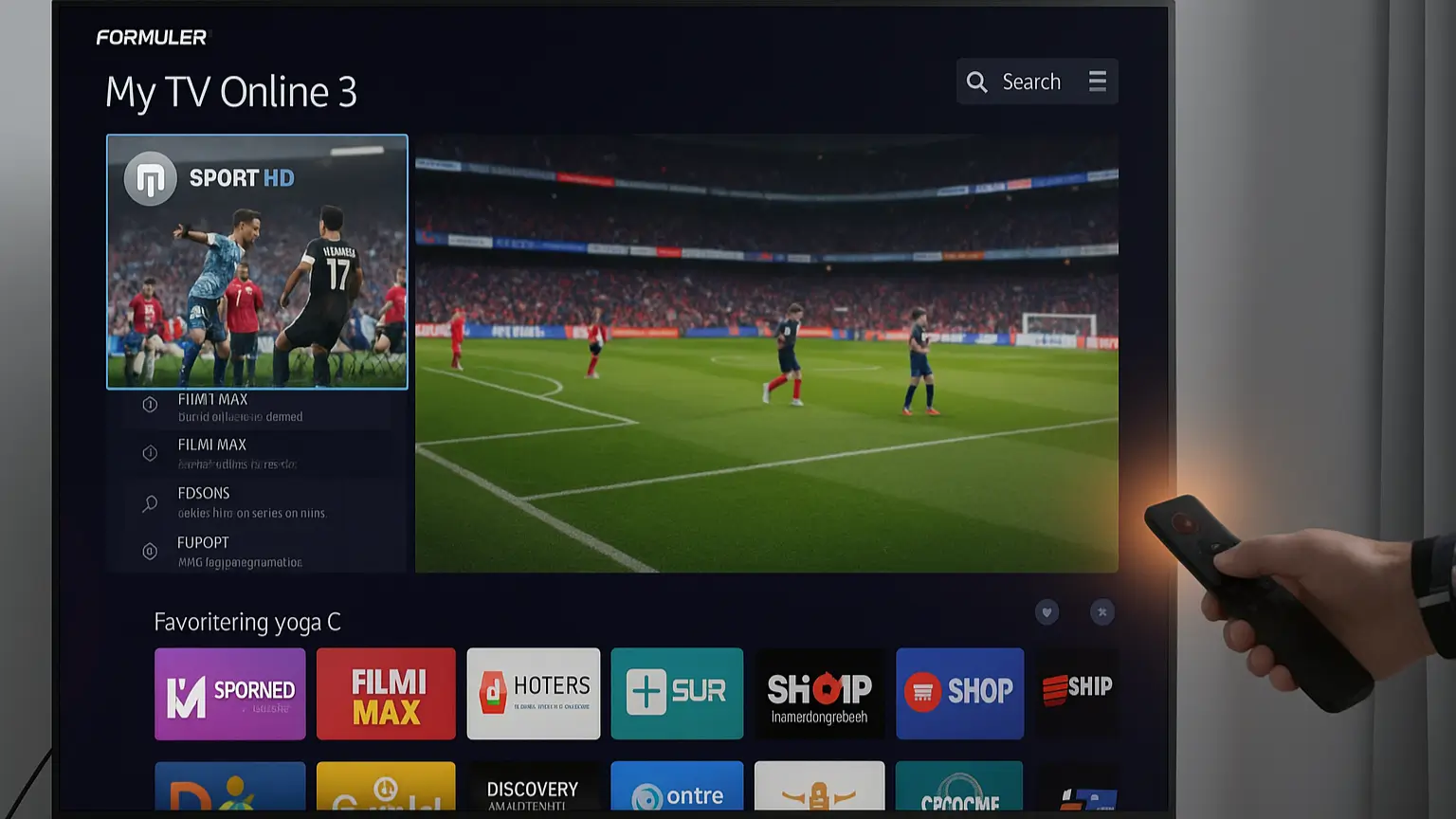
Aujourd’hui, notre façon de regarder la télévision a radicalement changé. Fini les horaires de diffusion fixes et les abonnements au câble obsolètes : l’avenir est là, et il s’appelle IPTV . Si vous recherchez la solution la plus stable, conviviale et performante pour profiter pleinement de cette nouvelle expérience télévisuelle, le boîtier IPTV Formuler Z11 Pro est fait pour vous.
Le Formuler Z11 Pro est bien plus qu’un simple boîtier multimédia ; c’est un décodeur spécialisé conçu pour diffuser votre abonnement IPTV de manière fluide et sans interruption. Sa popularité repose sur l’alliance parfaite d’un matériel performant et du logiciel exclusif My TV Online 3. Cette combinaison garantit une expérience visuelle supérieure à celle de nombreuses applications standard pour Smart TV ou des lecteurs multimédias Android génériques.
Ce guide complet vous accompagne à chaque étape. Nous vous expliquons en détail ce qui rend le Z11 Pro unique, comment configurer le service IPTV Formuler Z11 Pro pas à pas et quelles sont les fonctionnalités avancées à ne pas manquer. Ainsi, vous profiterez pleinement de votre investissement et accéderez immédiatement à des milliers de chaînes en haute qualité.
Avant de commencer l’installation, il est essentiel de savoir qu’une connexion stable est indispensable pour une expérience IPTV optimale. Heureusement, le Formuler Z11 Pro est parfaitement adapté à cette configuration. Si vous recherchez un service fiable, vous trouverez davantage d’informations sur les possibilités offertes par l’IPTV France sur notre site web.
Pourquoi le boîtier IPTV Formuler Z11 Pro excelle (Caractéristiques principales)
Le marché des boîtiers IPTV est vaste, mais le Formuler Z11 Pro s’est rapidement imposé comme un leader. Ce n’est pas un hasard : le fabricant a conçu ce boîtier spécifiquement pour répondre aux besoins des téléspectateurs IPTV, et cela se ressent dans tous les aspects, du processeur à la télécommande.
Ma TV en ligne 3 : Au cœur de l’expérience
Alors que de nombreux autres boîtiers utilisent des applications génériques comme IPTV Smarters ou TiviMate, le Formuler Z11 Pro est fourni avec sa propre application exclusive : My TV Online 3 (MOL3) . C’est de loin son atout majeur et la raison pour laquelle de nombreux utilisateurs restent fidèles à la marque. Grâce à MOL3, le boîtier IPTV Formuler Z11 Pro se distingue véritablement par sa simplicité d’utilisation et sa rapidité.
My TV Online 3 n’est pas un simple lecteur ; c’est une plateforme de divertissement complète et intuitive. Elle réunit la télévision en direct, le guide électronique des programmes (EPG), la vidéo à la demande (VOD) et les séries télévisées dans une interface élégante.
Les caractéristiques révolutionnaires de MOL3 comprennent :
– Plusieurs serveurs dans une seule playlist : Plus besoin de jongler entre différentes applications si vous avez plusieurs abonnements ou sources IPTV. MOL3 les regroupe pour vous.
– Fonctions de recherche en temps réel et universelle : effectuez des recherches ultra-rapides parmi des milliers de chaînes de télévision en direct, de films à la demande et de séries simultanément.
– Interface intuitive : La disposition a été soigneusement conçue pour rendre la navigation aussi simple que possible, même pour les personnes n’ayant jamais utilisé de boîtier IPTV auparavant.
– Sauvegarde et restauration : Personnalisez vos paramètres, vos listes de chaînes et vos favoris, et créez facilement une sauvegarde pour les restaurer ultérieurement après une réinitialisation ou sur un nouvel appareil.
Matériel performant pour un streaming impeccable
Pour fonctionner de manière optimale, une application performante nécessite un matériel puissant, et le Z11 Pro répond parfaitement à cette exigence. Il est équipé d’un chipset Realtek rapide et d’une mémoire vive (RAM) suffisante pour gérer sans problème les guides électroniques des programmes (EPG) les plus gourmands en ressources et les flux 4K.
Système d’exploitation Android 11 : étendez vos fonctionnalités
Le Z11 Pro fonctionne sous Android 11. Vous pouvez ainsi utiliser l’application My TV Online 3 et installer des milliers d’autres applications via le Play Store ou Formuler Market. Parmi elles, des services de streaming populaires comme Netflix, Disney+, YouTube, des jeux et des outils pratiques. C’est un lecteur multimédia Android complet, spécialement conçu pour la télévision sur IP (IPTV).
Compatibilité 4K et HDR10+ : des couleurs plus vraies que nature
Ce boîtier prend en charge les meilleures technologies vidéo actuelles. Avec une résolution 4K à 60 images par seconde (ips) et la compatibilité HDR10+ , vous profitez de couleurs réalistes, de contrastes profonds et d’un niveau de détail sans précédent, à condition bien sûr de posséder un téléviseur 4K compatible. Le décodage AV1 intégré garantit un fonctionnement aussi efficace et économique que possible, réduisant ainsi la consommation d’énergie et de bande passante.
Connectivité : la clé d’une connexion IPTV Formuler Z11 Pro stable
Les interruptions et les saccades sont les pires ennemis des téléspectateurs d’IPTV. Formuler a résolu ce problème grâce à un matériel réseau de pointe :
Port LAN Gigabit : pour une connexion optimale et stable, connectez le boîtier à l’aide d’un câble réseau. Le port LAN 1 000 Mb/s (Gigabit) garantit une bande passante suffisante, même pour les flux 4K les plus exigeants, ce qui est idéal pour les personnes disposant d’une connexion fibre optique.
– Compatibilité Wi-Fi 6 (AX) : Si la connexion par câble n’est pas possible, la connexion sans fil est également excellente. La prise en charge du Wi-Fi 6 (si disponible sur votre routeur) et du Wi-Fi double bande (2,4 GHz et 5 GHz) garantit des débits plus élevés et moins d’interférences que les modèles précédents. Grâce à ces options réseau supérieures, le Formuler Z11 Pro IPTV est conçu pour des performances optimales et sans interruption.
Préparation : Ce dont vous avez besoin pour l’installation du Formuler Z11 Pro
Avant d’ouvrir le carton et de vous emmêler dans tous les câbles, une bonne préparation est essentielle. Assurez-vous d’avoir tous les éléments ci-dessous à portée de main pour une installation rapide et sans encombre.
Fournitures essentielles
1. Boîte Formuler Z11 Pro : L’appareil lui-même, y compris la télécommande.
2. Adaptateur secteur et câble HDMI : les câbles nécessaires sont généralement inclus.
3. Téléviseur : Un téléviseur doté d’un port HDMI libre.
4. Connexion Internet : Une connexion haut débit stable et de préférence rapide (une connexion filaire via Ethernet est fortement recommandée pour la 4K).
5. Abonnement IPTV : C’est l’étape la plus cruciale. Vous avez besoin d’une ligne IPTV valide fournie par votre opérateur. Selon ce dernier, vous recevrez :
– URL du portail et adresse MAC.
– URL de la playlist M3U.
– Détails de l’API.
Choisir un bon fournisseur est tout aussi important que le boîtier lui-même. Sans un fournisseur IPTV français fiable doté de serveurs stables, même le puissant Z11 Pro ne pourra pas fonctionner de manière optimale. Si vous hésitez sur le service le plus adapté à vos besoins, vous trouverez plus d’informations sur les meilleures options et abonnements IPTV sur notre site.
Configuration étape par étape de Formuler Z11 Pro IPTV
Le Formuler Z11 Pro est conçu pour une utilisation simplifiée. Son installation est rapide et facile, même pour les débutants. Suivez ces étapes pour que votre appareil soit prêt à l’emploi en quelques minutes.
Premier démarrage et mises à jour système
Étape 1 : Connexion du boîtier
Connectez le Formuler Z11 Pro à votre téléviseur à l’aide du câble HDMI. Branchez l’adaptateur secteur au boîtier, puis à une prise de courant. Sélectionnez l’entrée HDMI appropriée sur votre téléviseur. Le boîtier s’allumera automatiquement.
Étape 2 : Configuration initiale (langue, fuseau horaire, réseau)
La boîte vous guide à travers un assistant d’installation rapide :
– Langue : Choisissez le français.
– Réseau : Sélectionnez votre connexion. Avec un câble Ethernet, la configuration est généralement directe. En Wi-Fi, vous devez sélectionner votre réseau et saisir le mot de passe.
– Fuseau horaire : Réglez le fuseau horaire correct afin que le guide électronique des programmes (EPG) affiche les heures correctes ultérieurement.
Étape 3 : Effectuez immédiatement la mise à jour du micrologiciel
Il s’agit d’une étape essentielle à ne surtout pas négliger. La nouvelle mise à jour du firmware inclut des correctifs de bugs importants, des améliorations de sécurité et les dernières fonctionnalités de My TV Online 3.
– Accédez aux Paramètres sur l’écran d’accueil.
– Rechercher les mises à jour système ou les mises à jour du micrologiciel.
– Effectuez la mise à jour. Le boîtier redémarrera probablement.
Configuration du Formuler Z11 Pro IPTV via My TV Online 3
Après la mise à jour, il est temps de connecter le boîtier à votre service IPTV. Pour un guide d’installation complet, consultez notre page dédiée.
Étape 4 : Ouvrez l’application My TV Online 3
L’application est généralement immédiatement visible sur l’écran d’accueil. Ouvrez-la pour démarrer la configuration.
Étape 5 : Choix du mode de connexion
Vous aurez la possibilité d’ajouter une connexion. Le boîtier Formuler prend en charge les méthodes les plus courantes.
Option A (Portail/Adresse MAC) – Le choix le plus stable
Il s’agit de la méthode privilégiée pour la boîte Formuler.
1. Sélectionnez l’option de connexion au portail ou l’adresse MAC/Stalker.
2. Saisissez le nom (par exemple, le nom de votre fournisseur).
3. Saisissez l’URL du portail que vous avez reçue de votre fournisseur.
4. Saisissez l’adresse MAC. Certains opérateurs exigent cette adresse pour activer votre appareil. Vous trouverez l’adresse MAC de votre Z11 Pro dans les paramètres réseau de la box.
Option B (liste de lecture M3U) – Le choix flexible
Cette option est utile si votre fournisseur ne propose qu’un lien M3U.
1. Sélectionnez l’option Liste M3U ou Playlist.
2. Entrez le nom.
3. Saisissez l’URL M3U complète (celle-ci commence souvent par http://).
Étape 6 : Enregistrez et attendez le chargement des chaînes
Cliquez sur Enregistrer ou Connecter . L’application My TV Online 3 va alors se connecter au serveur de votre fournisseur et récupérer toutes les chaînes, le guide électronique des programmes (EPG) et les contenus à la demande (VOD). Cette opération peut prendre quelques instants, selon le nombre de chaînes. Une fois le chargement terminé, vous pourrez regarder la télévision sur IP immédiatement.
Utilisation intelligente des fonctionnalités avancées du formulateur
La force du Formuler Z11 Pro réside non seulement dans sa simplicité d’installation, mais surtout dans ses fonctionnalités avancées qui optimisent votre expérience visuelle. Ces fonctionnalités, gérées depuis My TV Online 3, transforment l’expérience d’un simple lecteur multimédia en une expérience bien supérieure.
Enregistrement, pause et décalage temporel (PVR)
Vous avez raté un match passionnant ? Pas de problème. Le Z11 Pro prend en charge l’enregistrement vidéo personnel (PVR) .
Nécessité d’un stockage externe
Pour effectuer des enregistrements ou mettre en pause la télévision en direct (Timeshift), vous avez besoin d’un périphérique de stockage externe, tel qu’une clé USB, un disque dur externe ou un NAS (Network Attached Storage).
1. Connexion : Connectez la clé USB/le disque dur à l’un des ports USB du Z11 Pro (utilisez le port USB 3.0 pour des performances plus rapides).
2. Fonction Timeshift : Si vous regardez la télévision en direct et que vous devez vous absenter un instant, appuyez sur la touche Pause de la télécommande. Le décodeur commencera immédiatement l’enregistrement du flux, vous permettant ainsi de reprendre la lecture là où vous l’aviez interrompue.
3. Enregistrement : Depuis le guide des programmes (EPG), vous pouvez sélectionner des émissions et programmer leur enregistrement, même en votre absence. Le décodeur effectue automatiquement l’enregistrement et le sauvegarde sur votre disque dur externe.
Optimisation de l’image et du son
Pour profiter pleinement de la qualité 4K, vous devez adapter les paramètres du boîtier à votre téléviseur.
– Paramètres d’image : Accédez au menu Paramètres et vérifiez dans la section Affichage que la résolution est correctement définie, par exemple sur 3840×2160 (4K) à 60 Hz. Activez le HDR si votre téléviseur le prend en charge afin de profiter de couleurs et de contrastes intenses.
– Encodage audio : vérifiez dans les paramètres audio que le mode sonore approprié (par exemple, Dolby Digital ou Stéréo) est sélectionné. Cela garantit que votre barre de son ou votre système home cinéma offre la meilleure qualité sonore possible.
La télécommande : bien plus qu’un simple changement de chaîne
Le Formuler Z11 Pro est fourni avec une télécommande ergonomique. La fonction d’apprentissage infrarouge lui permet de mémoriser les commandes principales (marche/arrêt, volume, source, etc.) de votre téléviseur. Vous pouvez ainsi contrôler à la fois votre téléviseur et le Z11 Pro avec une seule télécommande, pour une expérience utilisateur optimale.
Visionnage sans tracas : Foire aux questions sur le Formuler Z11 Pro IPTV
Même avec le meilleur équipement, de petits désagréments peuvent survenir. Nous répondons ici aux questions les plus fréquentes afin de garantir une expérience IPTV Formuler Z11 Pro optimale.
Comment éviter les mises en mémoire tampon et les saccades avec le Formuler Z11 Pro ?
La mise en mémoire tampon est presque toujours causée par l’un des trois problèmes suivants :
1. Connexion Internet instable : même le puissant Z11 Pro ne peut pas faire de miracles avec une connexion lente ou instable.
Solution : Utilisez toujours un câble Ethernet (Gigabit LAN) plutôt que le Wi-Fi, surtout pour les flux 4K. Si vous devez utiliser le Wi-Fi, assurez-vous d’avoir une connexion 5 GHz stable.
1. Cache plein : Si vous utilisez le boîtier pendant une période prolongée, le cache de l’application peut se remplir, ce qui peut entraîner des retards.
Solution : Accédez à Paramètres > Applications > My TV Online 3 et sélectionnez Vider le cache . Un simple redémarrage du décodeur peut également résoudre de nombreux problèmes.
1. Problèmes avec le serveur IPTV : Parfois, le problème ne vient pas de vous, mais du serveur de votre fournisseur.
Solution : Testez votre ligne IPTV sur un autre appareil. Si le problème persiste, contactez votre fournisseur.
Puis-je utiliser d’autres applications de streaming (Netflix, Disney+) ?
Absolument. Grâce à Android 11, vous avez accès au Google Play Store (ou Formuler Market). Vous pouvez y télécharger et installer les applications les plus populaires.
Important : Le Formuler Z11 Pro est compatible avec la certification Widevine L1 , indispensable pour profiter pleinement des contenus de services comme Netflix et Amazon Prime Video en haute définition (HD et parfois 4K). Sans Widevine L1, la résolution serait limitée à la définition standard (SD), ce qui dégraderait considérablement l’expérience visuelle.
Dois-je toujours installer les dernières mises à jour du firmware ?
Oui, c’est essentiel. Formuler publie régulièrement des mises à jour qui ajoutent non seulement de nouvelles fonctionnalités à My TV Online 3, mais améliorent également la stabilité du système Android et la sécurité. Un boîtier à jour est un boîtier plus rapide et plus fiable. Configurez votre boîtier pour qu’il vérifie automatiquement les mises à jour, ou effectuez cette vérification manuellement au moins une fois par mois.
Comment réinitialiser le boîtier en cas de problème grave ?
Si votre Z11 Pro répond anormalement lentement ou si des erreurs persistantes se produisent, une réinitialisation d’usine est souvent la solution la plus rapide.
– Accédez à Paramètres > Système > Restaurer les paramètres d’usine.
– Veuillez noter : cette opération supprimera tous vos paramètres personnels, vos applications installées et votre ligne IPTV de My TV Online 3. Assurez-vous d’avoir vos identifiants de connexion IPTV à portée de main avant d’effectuer cette étape.
Conclusion
Le Formuler Z11 Pro IPTV est sans conteste l’un des meilleurs investissements pour profiter pleinement de la télévision IP française . L’alliance d’un matériel haut de gamme, comme le port LAN Gigabit et la compatibilité 4K HDR10+, et du logiciel révolutionnaire My TV Online 3, fait de cet appareil un concentré de puissance conçu pour répondre à vos besoins de divertissement pour de nombreuses années.
Comme vous l’avez constaté, l’installation du boîtier est étonnamment simple. Avec une bonne connexion internet et en suivant les étapes de notre guide d’installation IPTV, vous profiterez en un rien de temps d’une expérience télévisuelle fluide, stable et très intuitive.
Choisissez le Z11 Pro si vous recherchez stabilité, rapidité et la meilleure application IPTV Smarters Pro 4K du marché. Votre quête du boîtier multimédia idéal s’arrête ici.
Vous recherchez un abonnement IPTV stable qui fonctionne parfaitement avec le Formuler Z11 Pro ?
Nous sommes ravis de vous aider. Découvrez nos options et formules d’abonnement sur notre site web : Acheter IPTV