
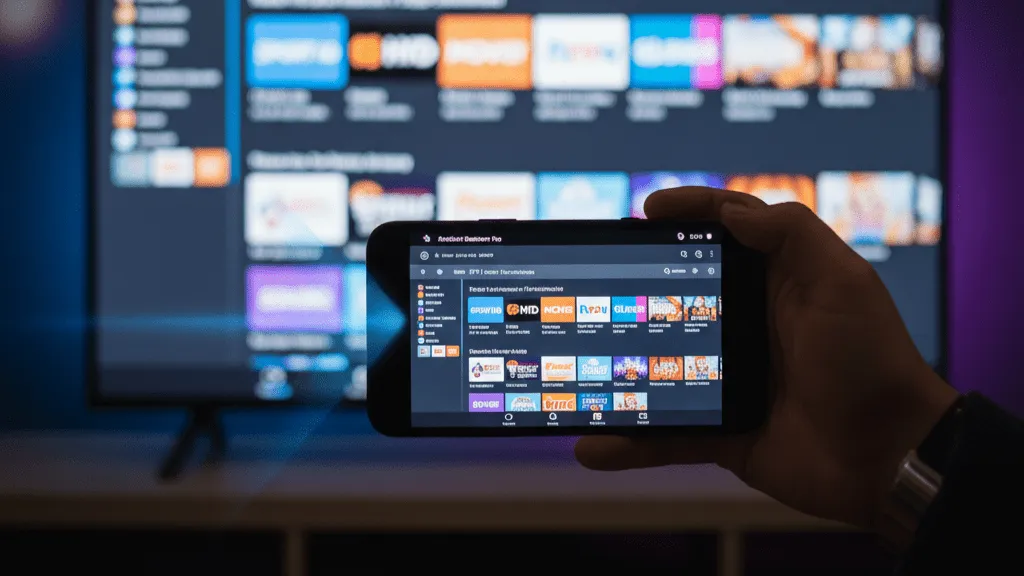
Pour configurer l’IPTV France sur des appareils Android (téléphone, téléviseur ou boîtier Android), il est important d’utiliser les applications appropriées. Ce guide vous explique étape par étape comment configurer facilement l’IPTV sur Android et profiter pleinement de votre abonnement IPTV . Consultez aussi notre guide d’installation IPTV complet.
Option 1 : Configurer l’IPTV sur un appareil Android : Téléchargez des applications IPTV depuis Google Play
Le Google Play Store propose un large choix d’applications IPTV, gratuites ou payantes. Voici quelques-unes des plus populaires, toutes compatibles avec notre abonnement IPTV France :
Joueur professionnel IBO
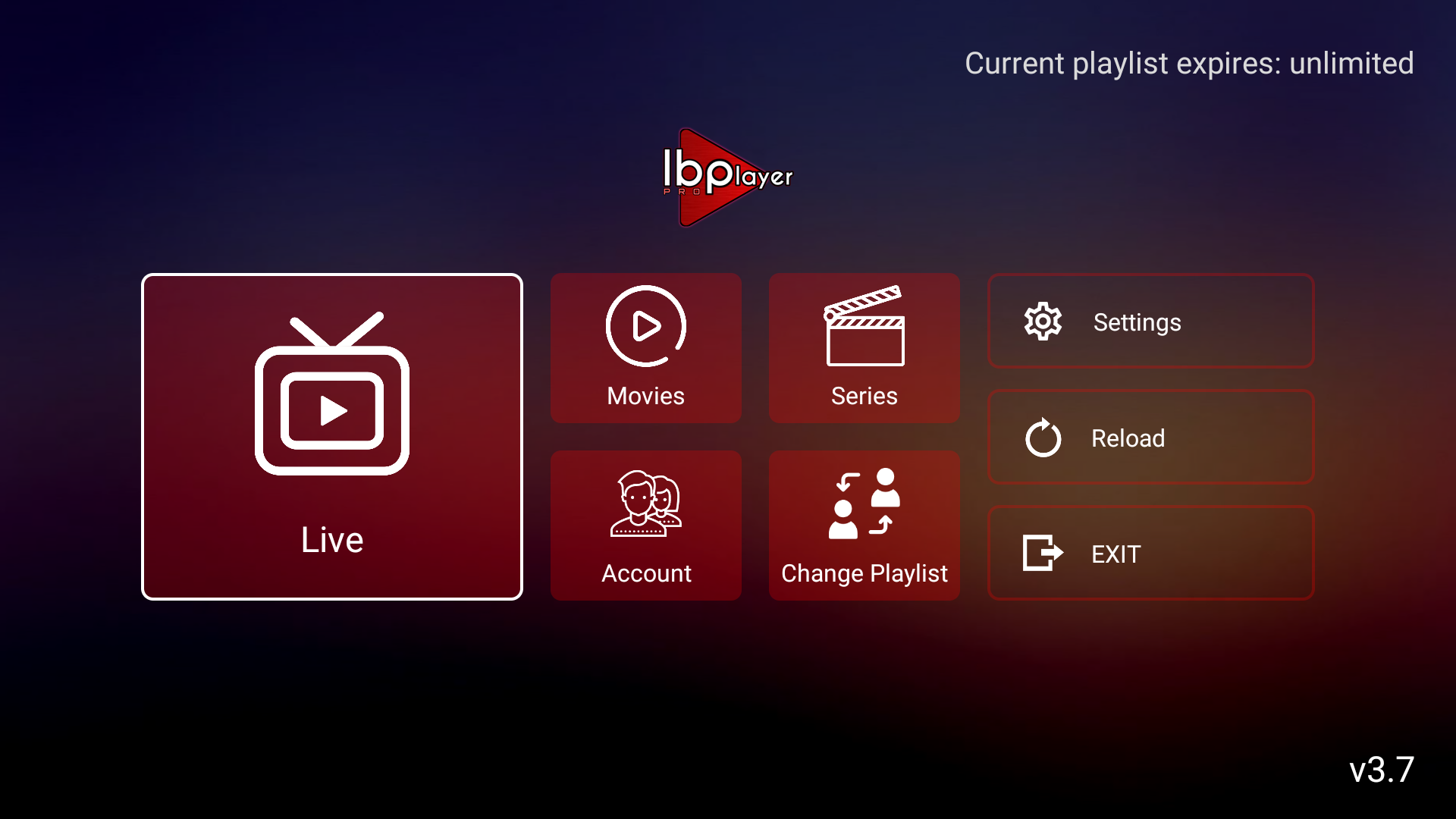
Il propose une période d’essai gratuite de 7 jours et une activation à vie pour 10 $. Ses performances sont fiables, bien que son interface soit légèrement moins intuitive.
Shamel TV
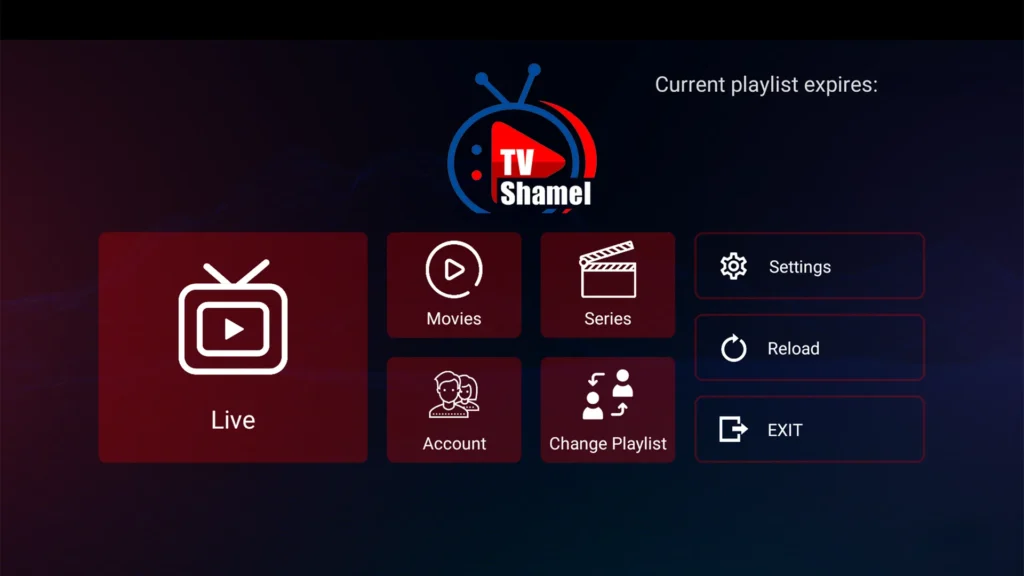
Une alternative gratuite avec la même interface qu’IBO Pro Player, mais sans frais d’activation. Idéale pour les utilisateurs à la recherche d’une solution économique.
Smarters Pro
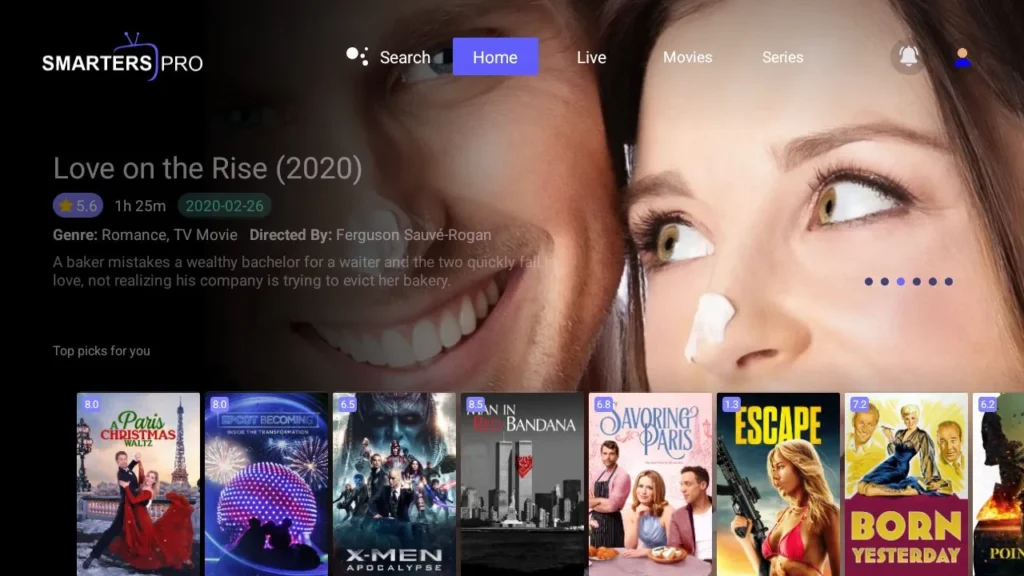
Smarters Pro 4K est la version mise à jour de l’application IPTV Smarters. Alors que l’ancienne version était gratuite, la nouvelle version propose un accès aux films, séries et chaînes de télévision en direct moyennant des frais d’activation de 6 €. Vous pouvez utiliser l’application sur cinq appareils maximum avec le même compte. Pour une expérience multi-écrans, découvrez notre abonnement 2 écrans.
TiviMate
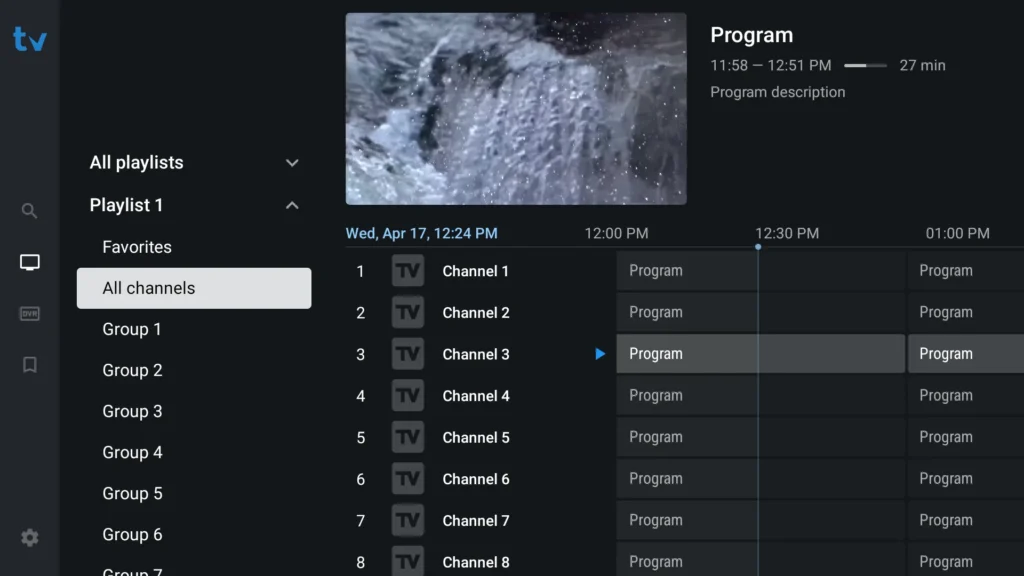
TiviMate est l’une des applications IPTV les plus appréciées, notamment pour son excellente expérience utilisateur. La version gratuite permet de regarder la télévision en direct, tandis que la version premium offre également l’accès à des films et des séries. Elle fonctionne parfaitement avec notre IPTV France.
XP IPTV
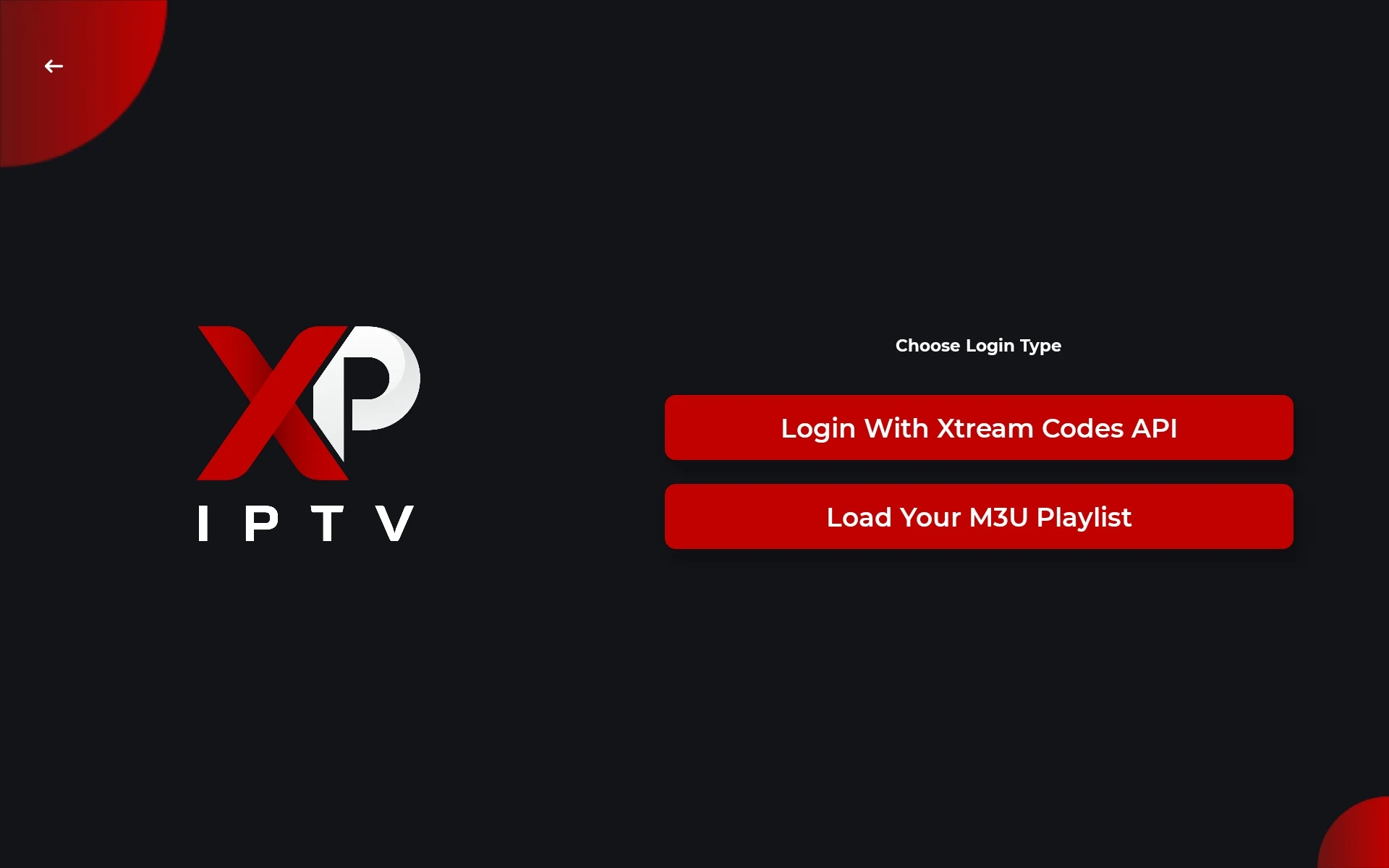
XP IPTV est une nouvelle application Android qui vous permet de regarder la télévision en direct, des films et des séries. Elle prend en charge l’API Xtream Codes et les listes de lecture M3U. L’application propose une interface intuitive, un guide TV EPG, la compatibilité Chromecast et le contrôle parental. Ajoutez facilement vos propres listes de lecture ou liens de streaming pour profiter de vos contenus préférés.
Option 2 : Configurer l’IPTV sur Android avec IPTV Smarters Pro
Pour utiliser l’ application IPTV Smarters Pro , suivez les étapes ci-dessous. Commencez par télécharger l’ application Downloader depuis AFTVnews sur le Google Play Store.
Installez IPTV Smarters Pro
- Étape 1 : Téléchargez l’application Downloader.
Ouvrez le Google Play Store et recherchez « Downloader by AFTVnews ». Installez l’application sur votre appareil Android.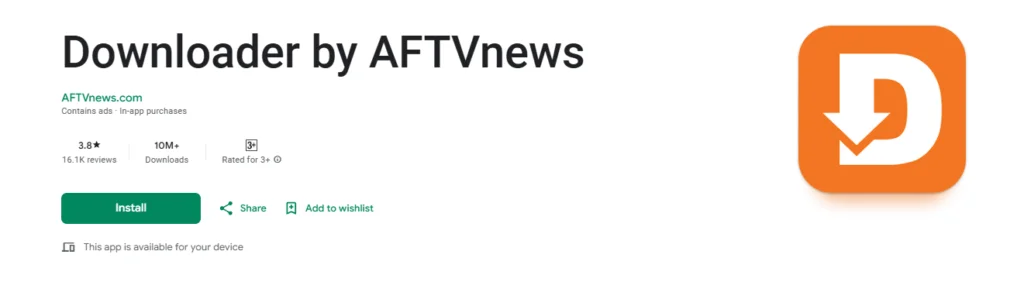
- Étape 2 : Autoriser l’installation d’applications provenant de sources inconnues.
Accédez aux paramètres de votre appareil. Allez dans Sécurité ou Applications et notifications (l’option peut varier selon l’appareil). Autorisez l’installation d’applications provenant de sources inconnues pour Downloader. - Étape 3 : Installez IPTV Smarters Pro
. Ouvrez l’application Downloader. Saisissez le code 78522 pour télécharger IPTV Smarters Pro. Une fois l’application installée, ouvrez-la. - Étape 4 : Connexion avec l’API Xtream Codes
. Sélectionnez l’option permettant de se connecter avec l’API Xtream Codes. Saisissez les informations de votre abonnement IPTV reçues par e-mail ou WhatsApp.
Configurer l’IPTV sur les téléphones Android
La procédure d’installation de l’IPTV France sur un téléphone Android est globalement la même que sur une TV ou un boîtier Android. Suivez ces étapes simples :
- Choisissez et installez une application IPTV.
Téléchargez des applications telles que XCIPTV, TiviMate, Shamel TV, Ibo Pro Player ou IPTV Smarters Pro (utilisez l’application Downloader si nécessaire). - Saisissez vos informations d’abonnement.
Ouvrez l’application sélectionnée et entrez vos informations d’abonnement IPTV France . Choisissez toujours la méthode de connexion via l’API Xtream Codes. Suivez les instructions de l’application pour charger vos chaînes. Découvrez nos formules : abonnement 3 mois ou abonnement 12 mois.
Dépannage
Si le message « Échec de l’autorisation » s’affiche , vérifiez que vos informations sont correctes. Cette erreur est souvent due à une faute de frappe. Si tout est correct mais que vous continuez à recevoir le message « Compte expiré » ou « Échec de l’autorisation » , essayez de désactiver votre VPN puis de le redémarrer.
Vous avez besoin d’aide pour l’installation ou vous rencontrez des problèmes ? N’hésitez pas à nous contacter via notre page de support ou consultez notre blog IPTV pour des guides et conseils supplémentaires.
Remarque :
Les applications mentionnées dans cet article ne sont ni développées ni détenues par nous. Nous n’offrons pas de service d’activation pour ces applications et ne percevons aucun paiement pour leur activation. Le coût de ces applications est indépendant de nos abonnements IPTV et doit être réglé séparément sur leurs sites web respectifs. Consultez notre page d’avertissement, nos termes et conditions et notre politique de remboursement.